

AI-замена картинок на сайте: как работает ImgChanger для WordPress и 1С-Битрикс
Подробный обзор модулей ImgChanger: как они находят картинки, генерируют похожую замену, дают сравнить и откатить. Чем отличается WordPress от Битрикса, где нейросеть справляется, а где лучше своя картинка.


Коротко
- ImgChanger — модуль для WordPress и 1С-Битрикс. Он находит картинки на сайте, нейросеть рисует похожую замену, а вы сравниваете и решаете, применять ли её.
- До нажатия «Применить» на сайте ничего не меняется. Оригинал уходит в бэкап, откат — одной кнопкой.
- Перед заменой сервис сам описывает, что на фото, поэтому сюжет и детали сохраняются даже при сильной перерисовке.
- В WordPress плагин ещё и строит карту: где на сайте стоит каждая картинка. В Битриксе модуль идёт по инфоблокам и по страницам вне них.
- Находятся и фотографии, лежащие мимо медиабиблиотеки, — у сайтов, переехавших с другой CMS, именно там самое старое и самое спорное.
- Оба продукта лежат в официальных каталогах: плагин — в каталоге WordPress, модуль — в Маркетплейсе 1С-Битрикс.
- Файлы, прикреплённые к заявкам и отправкам форм, модуль не трогает и никуда не отправляет.
- Свою картинку вместо спорной можно поставить вручную, прямо из общего списка, — бесплатно и без ограничений. Подписки нет: 5 замен нейросетью бесплатно, дальше — пакеты без срока действия.
Содержание
Зачем заменять, а не удалять
Претензии по фотографиям — массовая практика: правообладатель находит своё изображение на чужом сайте и требует компенсацию по ст. 1301 ГК РФ — от 10 000 ₽ за каждое. Разбирать такие письма мы подробно писали отдельно.
Обычная реакция — удалить картинку. Но нарушение в прошлом от этого не исчезает, а на странице остаётся пустая рамка. И таких мест часто несколько: одна и та же фотография стоит в статье, в карточке товара, в слайдере на главной.
Замена работает иначе: спорный снимок уходит со всех страниц сразу, страница выглядит как прежде, а чужой фотографии на сайте больше нет. С уже пришедшей претензией разбираться всё равно нужно, но следующие по этим фото не придут.
Как это устроено
Модуль ставится в админку сайта и работает в четыре шага.
1. Находит картинки. В WordPress — по всему сайту, с картой мест, где стоит каждая. В Битриксе — в инфоблоках: превью и детальные картинки, картинки внутри текста, файловые и HTML-свойства.
2. Генерирует замену. Картинка уходит на сервер imgchanger.org, нейросеть рисует похожую: тот же сюжет и композиция, но свои детали. Перед этим сервис сам описывает, что на фото, — в WordPress это описание можно поправить своими словами. Если у вас есть своя подходящая фотография — ставите её, это бесплатно.
3. Показывает до и после. Оригинал и замена рядом или шторкой во весь экран. Решение за вами.
4. Применяет с бэкапом. Оригинал сохраняется, каждая замена записывается в историю, откат — одной кнопкой.
WordPress: плагин
Карта «где стоит картинка»
Сам WordPress помнит, в какую запись файл загрузили, но не помнит, где он показывается. На одном из сайтов, где мы проверяли, штатная привязка верно указывала на место только у 284 картинок из 665 — остальные были залиты в медиатеку пачкой и потом выбраны в галереи.
Поэтому плагин один раз обходит сайт и строит карту: записи и страницы, поля ACF, товары WooCommerce (включая галереи и вариации), шапка, логотип, подвал, виджеты, рубрики и метки, блоки Гутенберга, конструкторы, которые хранят разметку в полях записи. У каждой картинки видно, где она стоит, со ссылкой на каждое место. Дальше карта обновляется сама, когда вы сохраняете записи и настройки.
Картинки, которые нигде не нашлись, помечаются отдельно. Это кандидаты в неиспользуемые, а не «точно мусор»: пути, вписанные прямо в шаблоны темы и CSS, плагин не видит, поэтому их стоит проверить.
Фотографии мимо медиабиблиотеки
Отдельная история — сайты, переехавшие на WordPress с другой системы. Старые фотографии остаются лежать в своих каталогах, а в текстах на них стоят прямые ссылки. Медиабиблиотека таких файлов не показывает вовсе: для неё их не существует. А это, как правило, самый старый контент — тот, где чужих фотографий больше всего и где претензия вероятнее.
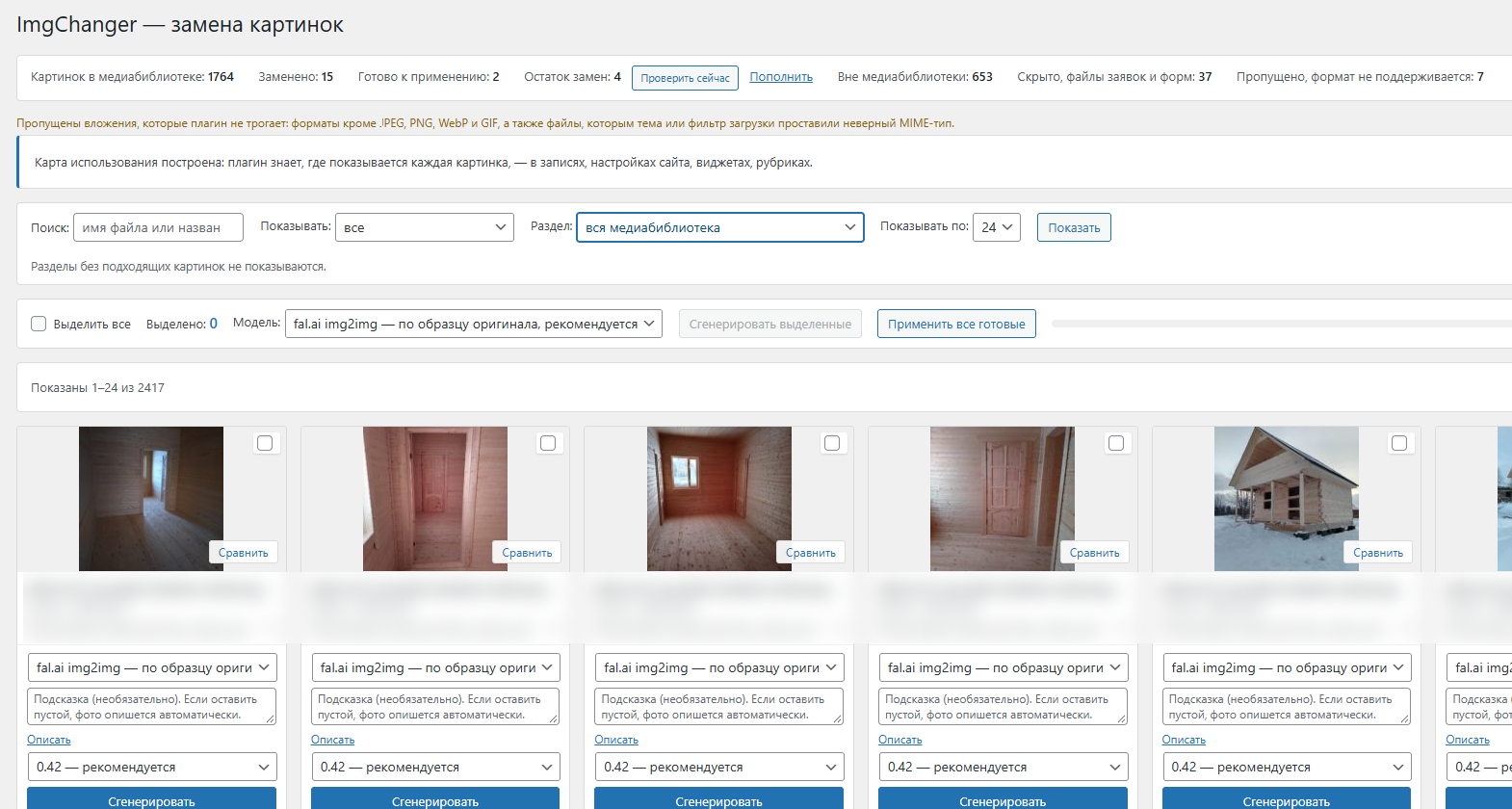
Теперь плагин находит и их. На одном сайте строительной компании таких картинок нашлось 653, и общий список вырос с 1764 до 2417 — треть сверху к тому, что было видно раньше. Заменяются они так же, как остальные.
Замена и что происходит с сайтом
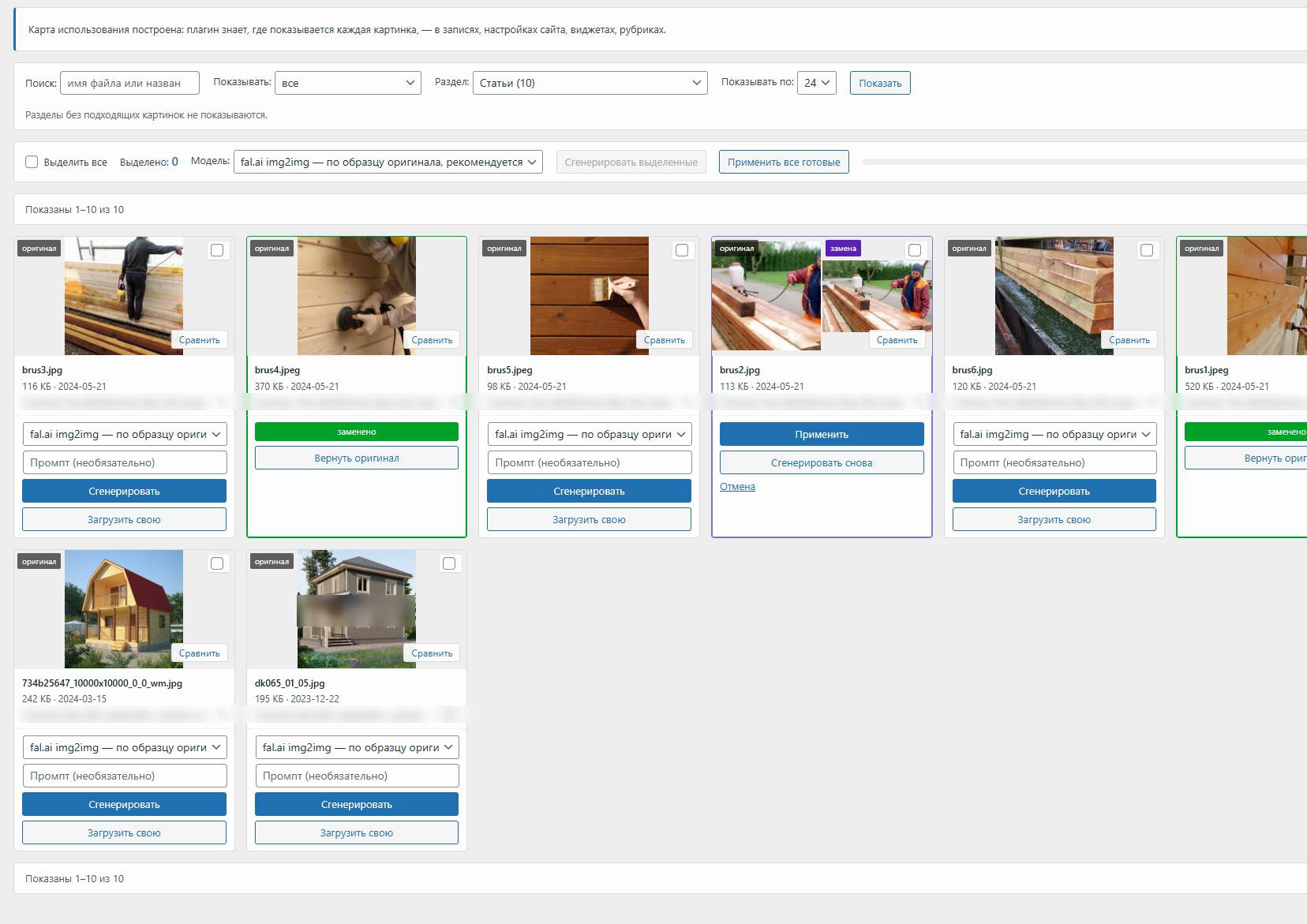
На карточке картинки выбираете модель: «img2img — по образцу оригинала» (рекомендуется) или «redux — вариация без промпта» — и нажимаете «Сгенерировать». Сила перерисовки и подсказка действуют только на первую. Результат сравниваете шторкой или рядом, при необходимости генерируете снова.
После «Применить» файл подменяется по тому же адресу, ID вложения не меняется — записи, ссылки и галереи продолжают работать. Чтобы посетители сразу увидели новую картинку, а не старую из кэша браузера, плагин добавляет к адресу метку версии и сбрасывает кэш страниц в популярных плагинах кэширования. Если на сайте стоит CDN, который игнорирует параметры в адресе, его кэш нужно очистить вручную.
«Вернуть оригинал» возвращает всё как было. Все замены — на странице «История замен».
Много картинок сразу
«Выделить все» → «Сгенерировать выделенные» → проверить результат → «Применить все готовые». Картинки, которые не нужно трогать, просто не выделяйте.
Установка: из каталога WordPress — Плагины → Добавить плагин → поиск «ImgChanger» (страница в каталоге) — или архивом с сайта imgchanger.org. Нужны WordPress 6.0+ и PHP 7.4+. Инструкция.
1С-Битрикс: модуль
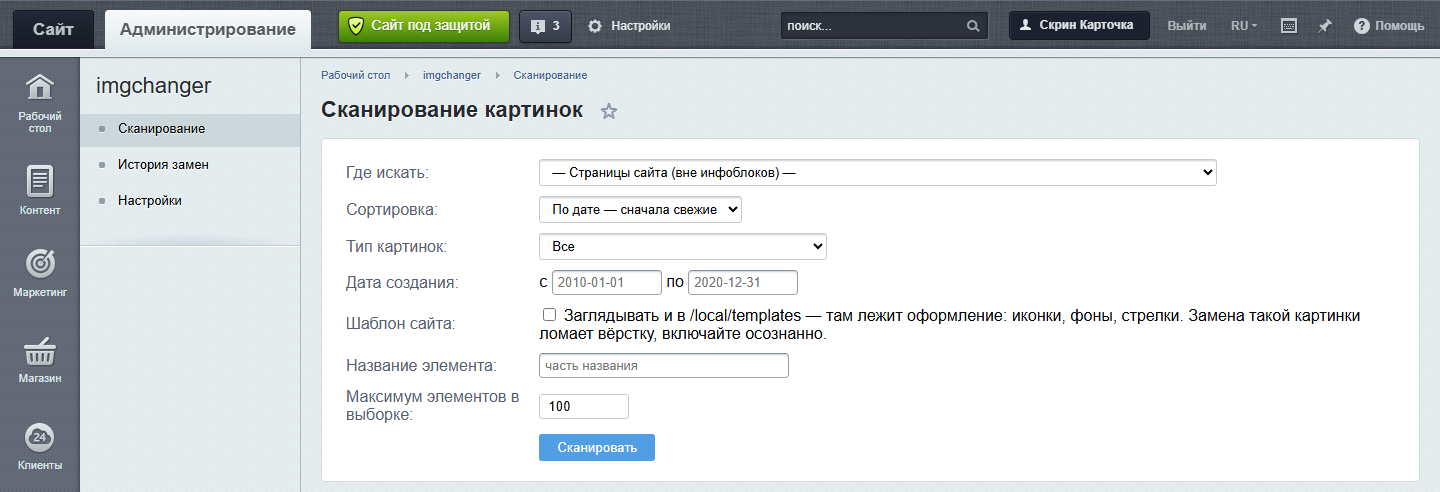
В Битриксе работа идёт из раздела imgchanger → «Сканирование». В поле «Где искать» выбираете инфоблок или пункт «Страницы сайта (вне инфоблоков)» — это статические страницы вроде «О компании» и «Доставки», посадочные и включаемые области. Дальше, если нужно, сужаете выборку: сортировка по дате или названию, тип картинок («Все», «Только заменимые (превью + детальная)», «Только из тела статей»), дата создания элементов, максимум элементов. Нажимаете «Сканировать» — найденные картинки показываются карточками по элементам, со ссылками «править» и «открыть на сайте».
Отдельный флажок «Шаблон сайта» разрешает заглянуть и в /local/templates. Там лежит оформление — иконки, фоны, стрелки, — и замена такой картинки ломает вёрстку, поэтому по умолчанию он выключен.
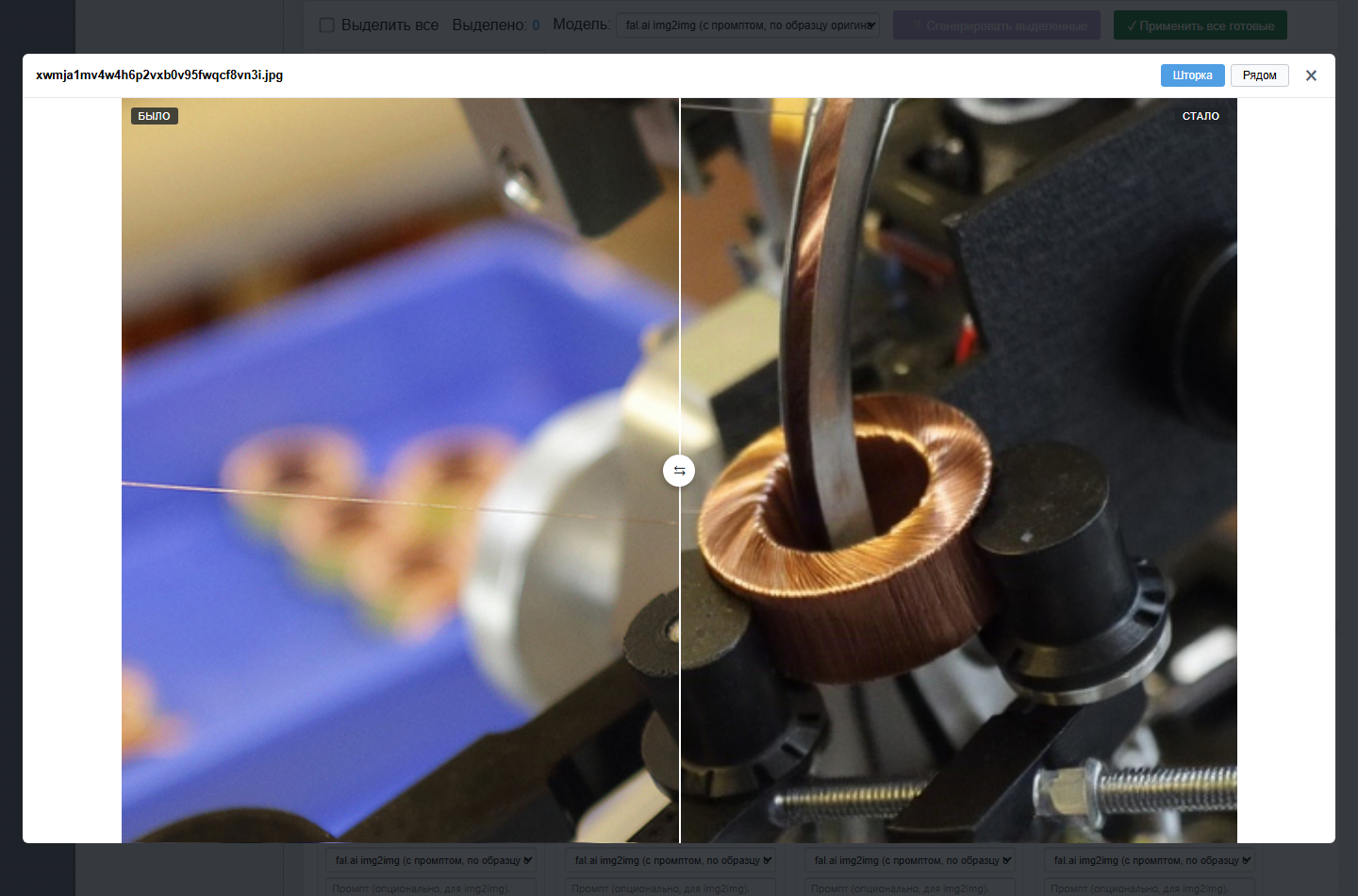
Дальше так же, как в WordPress: «Сгенерировать», сравнить во весь экран, «Применить» или «Сгенерировать снова». Модели те же, что в WordPress. Можно поставить свою картинку вместо генерации — бесплатно, а нужный элемент найти поиском по названию. Пакетно — «Сгенерировать выделенные» и «Применить все готовые».
Сравнение во весь экран, своя картинка и поиск есть в модуле, который скачивается с imgchanger.org.
Отличия от WordPress:
- Карты «где стоит картинка по всему сайту» нет — модуль идёт по тому, что выбрано в «Где искать»: инфоблок или страницы вне инфоблоков. Каталог оформления
/local/templatesпо умолчанию не трогается и подключается флажком. - Сила перерисовки одна на весь модуль — она в настройках, блок «Качество генерации», по умолчанию 0.42. В WordPress её видно в карточке каждой картинки. Там же, в настройках, есть галочка «Запрещать надписи на картинках»: модель склонна дорисовывать вывески и таблички из нечитаемых букв, галочка добавляет в запрос прямой запрет.
- После замены у файла новый адрес: модуль сохраняет новый файл и переключает на него элемент. Так это устроено для инфоблоков. У картинок со страниц вне инфоблоков модуль переписывает сам файл на диске — адрес остаётся прежним, а разметку страницы он не трогает. Оригинал в обоих случаях лежит в
/upload/imgchanger_backups/, откат — «Восстановить» прямо на карточке или на странице «История замен», файл возвращается побайтово вместе с датой съёмки.
Установка: из Маркетплейса 1С-Битрикс — это пара минут — или папкой модуля в /local/modules/ с последующим «Установить» в админке, что займёт около десяти. Нужны 1С-Битрикс 20.0+, PHP 7.4+ и модуль «Информационные блоки». Инструкция с видео.
WordPress и Битрикс — сравнение
| WordPress | 1С-Битрикс | |
|---|---|---|
| Где ищет картинки | Весь сайт: записи, ACF, WooCommerce, тема, виджеты, рубрики, плюс файлы мимо медиабиблиотеки | Инфоблоки: превью, детальные, картинки в тексте, свойства, плюс страницы вне инфоблоков и включаемые области |
| Карта «где стоит» | Есть, со ссылками на каждое место | Нет, работа по элементам |
| Адрес файла после замены | Тот же, ID не меняется | Новый файл, элемент переключается сам |
| Сравнение до применения | Шторкой или рядом, во весь экран | Шторкой или рядом, во весь экран |
| Своя картинка вместо генерации | Бесплатно | Бесплатно |
| Сила перерисовки | Выбирается в карточке каждой картинки | Одна на модуль, в настройках |
| Описание снимка | Кнопка «Описать», видно, что разглядела нейросеть | Кнопка «Описать», текст в поле подсказки |
| Пакетная работа | Да | Да |
| Бэкап и откат | «Вернуть оригинал», история замен | «Восстановить», история замен |
| Поиск | По имени файла и названию | По названию элемента |
| Пополнение из админки | Да | Да |
| Файлы посетителей | Прикреплённые к заявкам и формам — скрыты, на генерацию не уходят | Инфоблоки заявок, форм, резюме не сканируются |
| Установка | Из каталога WordPress поиском в админке или архивом | Из Маркетплейса 1С-Битрикс за пару минут или папкой в /local/modules/, ~10 минут |
Настройки качества
Сила перерисовки — насколько сильно нейросеть меняет картинку:
- 0.30 — минимальная, максимально близко к оригиналу;
- 0.42 — рекомендуется: оригинал узнаётся, детали перерисованы;
- 0.55 — сильнее, оригинал угадывается слабее;
- 0.70 — максимальная, картинка сильно отличается.
В WordPress силу можно выбрать и прямо в карточке — для каждой картинки отдельно. С автоописанием рабочими становятся 0.55–0.70: сюжет сохраняется, а замена заметно дальше от оригинала.
Запрет надписей. Нейросети любят дорисовывать вывески из нечитаемых букв. Галочка «Запрещать надписи на картинках» добавляет в запрос прямой запрет — её лучше оставить включённой.
Результат генерации всегда стоит посмотреть глазами — для этого модуль и показывает оригинал и замену рядом.
Автоописание: сначала понять, что на фото
Раньше нейросеть получала одну общую подсказку на все картинки и не знала, что изображено на конкретном снимке. На сильной перерисовке из-за этого терялся сюжет. На фото рабочего с распылителем при силе 0.70 распылитель превращался в верёвку, а на досках появлялась коробка.
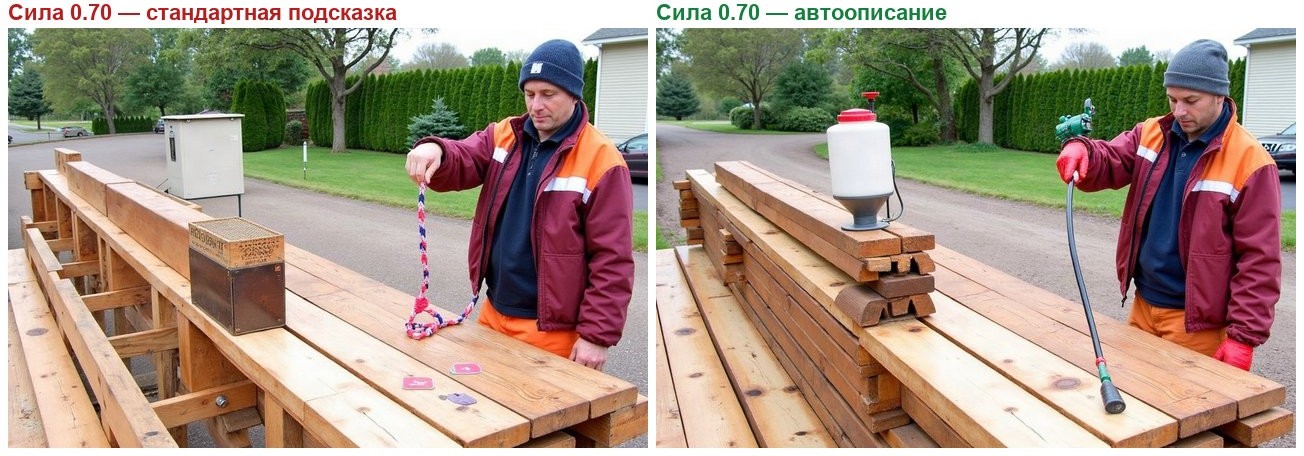
Теперь перед каждой генерацией сервис сначала описывает именно эту фотографию — что на ней, из чего это сделано, мелкие детали, ракурс, — и уже по этому описанию нейросеть рисует замену. Автоописание работает на стороне сервиса, поэтому качество выросло сразу у всех — и в WordPress, и в 1С-Битрикс.
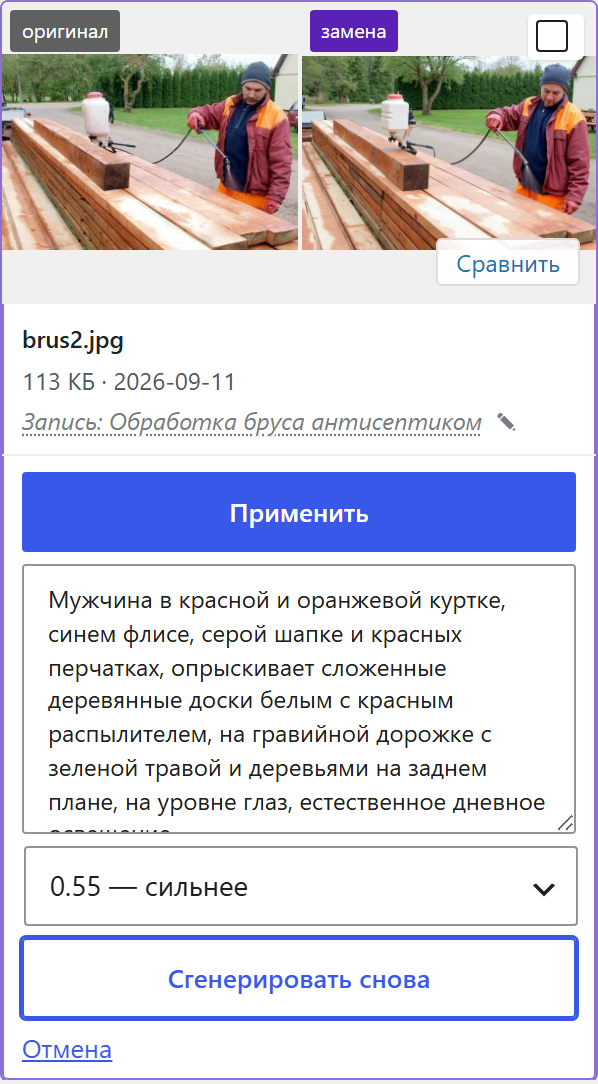
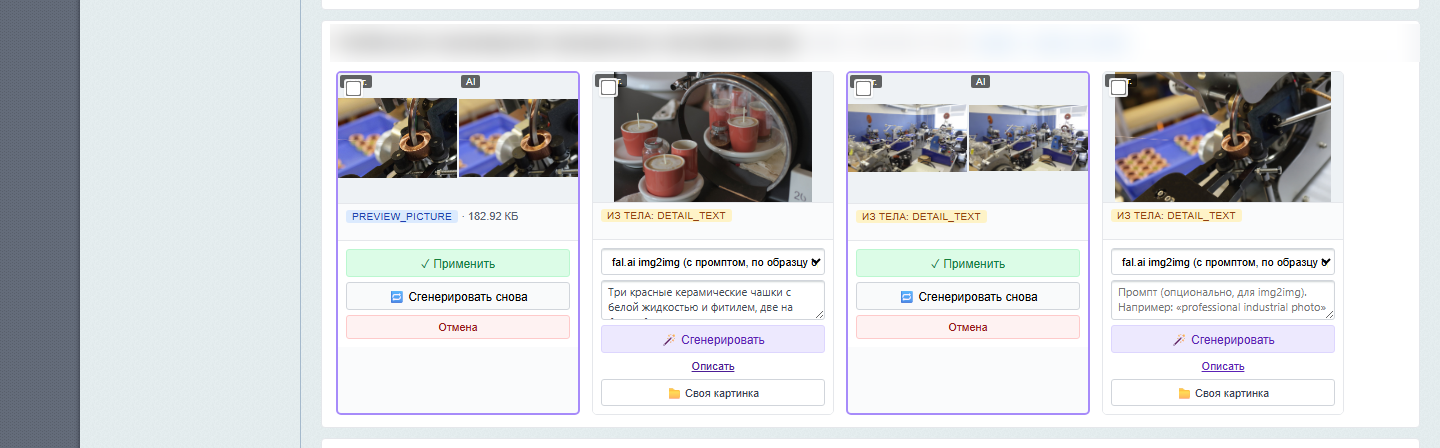
Кнопка «Описать» есть в обоих продуктах: описание встаёт в поле подсказки, и его можно поправить руками. Писать разрешено по-русски и даже просьбами — «сделай доски светлее» сервис сам превратит в описание результата. В плагине для WordPress вдобавок отдельной строкой видно, что именно разглядела нейросеть, и силу перерисовки можно выбрать прямо в карточке; в Битриксе сила одна на модуль и задаётся в настройках. Описание не расходует замены, а описывается только та картинка, которую вы генерируете. Файлы из заявок и форм не отправляются ни на генерацию, ни на описание.
Что это даёт на практике: рабочей становится сила перерисовки 0.55–0.70. Сюжет сохраняется, а замена получается заметно дальше от спорного оригинала — для картинок, по которым может прийти претензия, это и нужно.
Фото товаров и мелкие детали
Нейросеть перерисовывает картинку целиком, поэтому тонкие предметы в несколько пикселей она может «не заметить»: инструмент в руке, форсунку, логотип на упаковке. Для фото товаров это главный риск — покупатель должен увидеть тот же предмет.
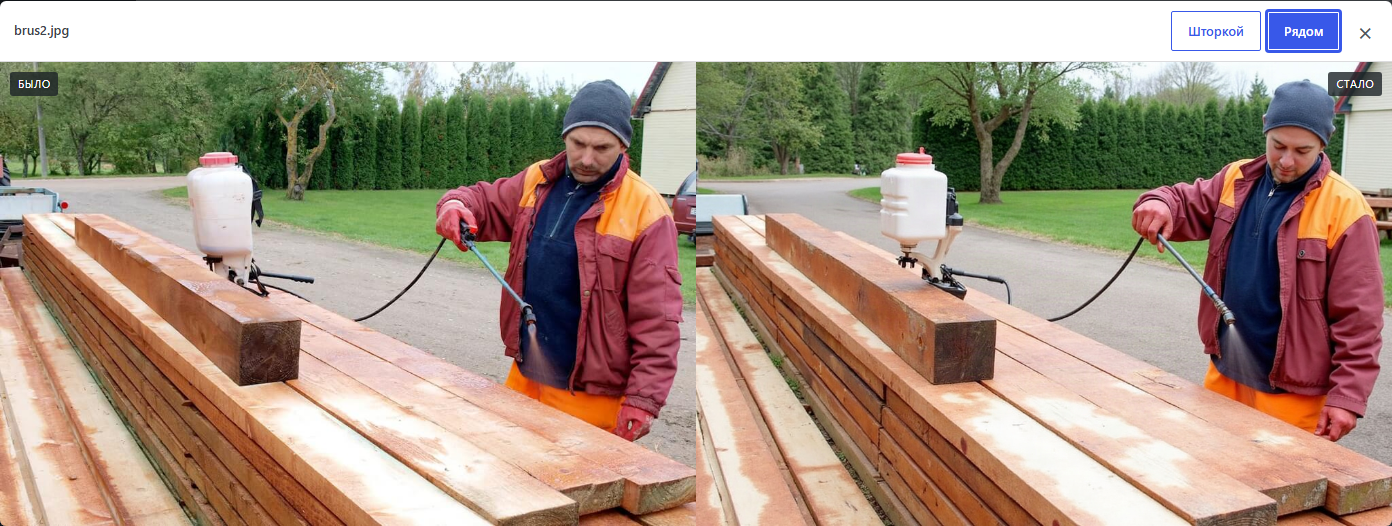
Показательный пример — фото с сайта строительной компании: рабочий обрабатывает брус антисептиком из садового распылителя. Первые генерации теряли главное — тонкую металлическую трубку с форсункой и облачко брызг. В руке у человека оставался один шланг, и снимок терял смысл.
Помогло описание, в котором главное названо прямо: ручной распылитель с длинной металлической трубкой, бачок, шланг. В результате человек, фон и доски перерисованы, а распылитель в руке на месте. Теперь похожее описание плагин составляет сам, но тонкую деталь автоописание тоже может пропустить, — поэтому проверьте, что она в нём названа.
Отсюда простое правило:
- Проверьте автоописание — если важной детали в нём нет, допишите её своими словами: инструмент, форсунку, надпись на предмете, характерную форму товара.
- Если деталь всё равно теряется — снизьте силу перерисовки: картинка останется ближе к оригиналу.
- Если точность критична — например, это фото конкретного товара из каталога, — поставьте свою фотографию вместо генерации. Это бесплатно.
Личные данные посетителей
На сайте лежат не только иллюстрации, но и файлы, которые прислали посетители: через формы, заявки, отклики на вакансии. Модуль их не показывает в списке на замену и никогда не отправляет на генерацию. В WordPress скрыты файлы, прикреплённые к заявкам, отправкам форм и заказам; если такой файл поставили на публичную страницу, он остаётся в списке. Многие плагины форм вообще не кладут файлы в медиатеку — тогда модуль их и не видит. В Битриксе инфоблоки с заявками, формами, откликами и резюме отмечаются сами по названию, а список можно поправить в настройках — раздел «Инфоблоки, которые модуль не трогает».
Для генерации на сервер уходят только выбранная картинка, домен сайта, ключ лицензии, сила перерисовки и подсказка, если вы её написали.
Без подписки: замена своими фото вручную
Нейросеть нужна не всегда. Часто свои фотографии у компании уже есть — с объектов, от фотографа, из собственного архива, — просто на сайте до сих пор стоят картинки, когда-то найденные в интернете. Заменить их руками мешает не отсутствие фото, а поиск: какая картинка на какой странице стоит и где ещё она повторяется.
Плагин снимает эту часть работы. Все картинки сайта собраны в одном списке: с превью, названием записи и местами, где стоит каждая, — записи, товары, шапка, виджеты, рубрики. Не нужно ходить по страницам и вспоминать, куда что вставляли.
Дальше всё вручную и по одной: на карточке картинки нажимаете «Загрузить свою», выбираете файл — и плагин ставит его вместо старого везде, где картинка используется. Генерировать заранее ничего не нужно. Оригинал уходит в бэкап, откат — одной кнопкой, так же как при замене нейросетью.
Это бесплатно и без ограничений: пакеты замен расходуются только на генерацию нейросетью, а своих картинок можно поставить сколько угодно. Подписки нет вообще — лицензия бессрочная. В WordPress свои картинки ставятся даже без ключа; в Битриксе нужен любой ключ, хоть пробный. И когда пробные замены нейросетью закончатся, ставить свои картинки можно по-прежнему.
Заодно это удобный способ навести порядок в медиатеке: в том же списке видно картинки, которые нигде на сайте не нашлись, и их можно проверить и убрать. В модуле для Битрикса своя картинка вместо генерации тоже бесплатна.
Сколько стоит
- 5 замен бесплатно — триал прямо в настройках модуля, по email, без карты.
- Дальше — пакеты замен. Лицензия бессрочная, замены не сгорают.
- Пополнение прямо из админки: выбрали пакет, оплатили картой через ЮKassa, баланс обновился, чек пришёл на почту.
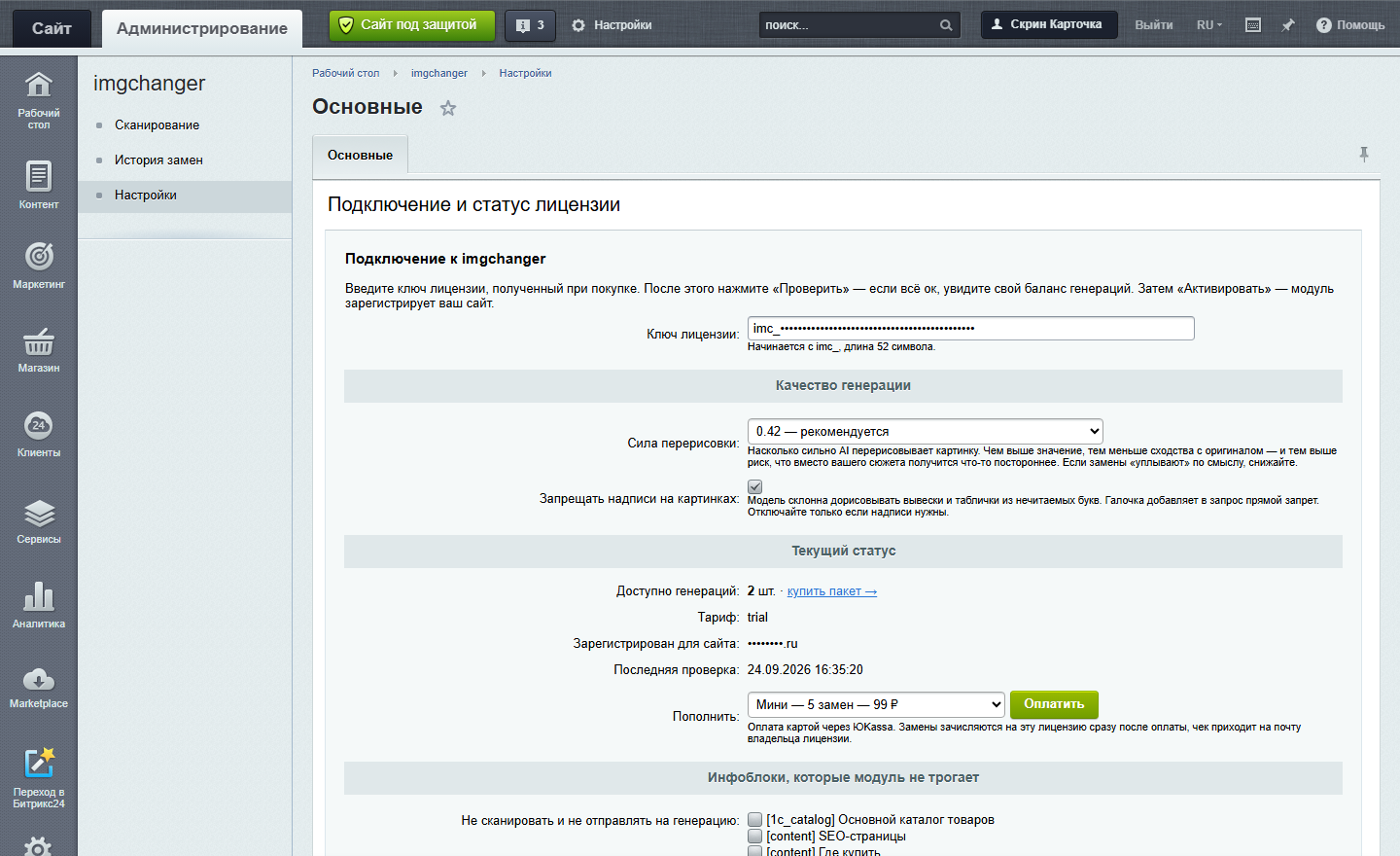
- Замена своей картинкой — бесплатно и без ограничений.
Все пакеты — на странице тарифов.
С чего начать
Если не знаете, сколько на сайте спорных картинок, начните с бесплатного аудита. Если уже знаете — поставьте модуль и попробуйте на пяти бесплатных заменах:
Обсудим вашу ситуацию
Расскажете задачу — за 30 минут разберём, что у вас работает, что нет, и где быстрая победа.
Без коммерческих предложений по итогам встречи =)